

A LuraHosting não bloqueia portas por padrão. O controle é seu, pelo firewall do sistema. Veja A LuraHosting faz bloqueios de porta?. Este artigo mostra como fazer isso na prática.
Regra de ouro
Libere primeiro a porta do seu acesso (SSH 22 ou RDP 3389) e só depois ative o firewall. Se ativar sem liberar, você se tranca fora, e aí o caminho é o Console da VPS.
Linux: ufw (Ubuntu/Debian)
sudo apt install -y ufw

# 1) acesso primeiro
sudo ufw allow OpenSSH          # porta 22

# 2) o que o seu servidor oferece
sudo ufw allow 80/tcp           # site (http)
sudo ufw allow 443/tcp          # site (https)
sudo ufw allow 25565/tcp        # exemplo: Minecraft
sudo ufw allow 8211/udp         # exemplo: Palworld

# 3) padrão: nega o resto, ativa
sudo ufw default deny incoming
sudo ufw default allow outgoing
sudo ufw enable

sudo ufw status numbered        # confira
Liberar uma porta só para o seu IP (ex.: painel de administração):
sudo ufw allow from SEU-IP to any port 8080
Remover uma regra: sudo ufw status numbered → sudo ufw delete N.
Em AlmaLinux/Rocky/Fedora o firewall é o firewalld:
sudo firewall-cmd --permanent --add-service=ssh
sudo firewall-cmd --permanent --add-port=443/tcp
sudo firewall-cmd --reload
Docker e ufw
Containers com -p 8080:8080 ignoram o ufw (o Docker escreve direto no iptables). Para expor só o que quer, publique em 127.0.0.1:8080:8080 e coloque um Nginx/Traefik na frente, ou use a rede do Docker sem publicar portas.
Windows: Firewall do Windows Defender
- Iniciar → Firewall do Windows Defender com Segurança Avançada.
- Regras de Entrada → Nova Regra → Porta → TCP/UDP e o número → Permitir a conexão → aplicar aos perfis → nome.
- Para restringir por IP: propriedades da regra → aba Escopo → "IP remoto" → adicione o seu IP.
Nunca desative o firewall inteiro para "testar", libere a porta específica.
O firewall do painel (aba Firewall)
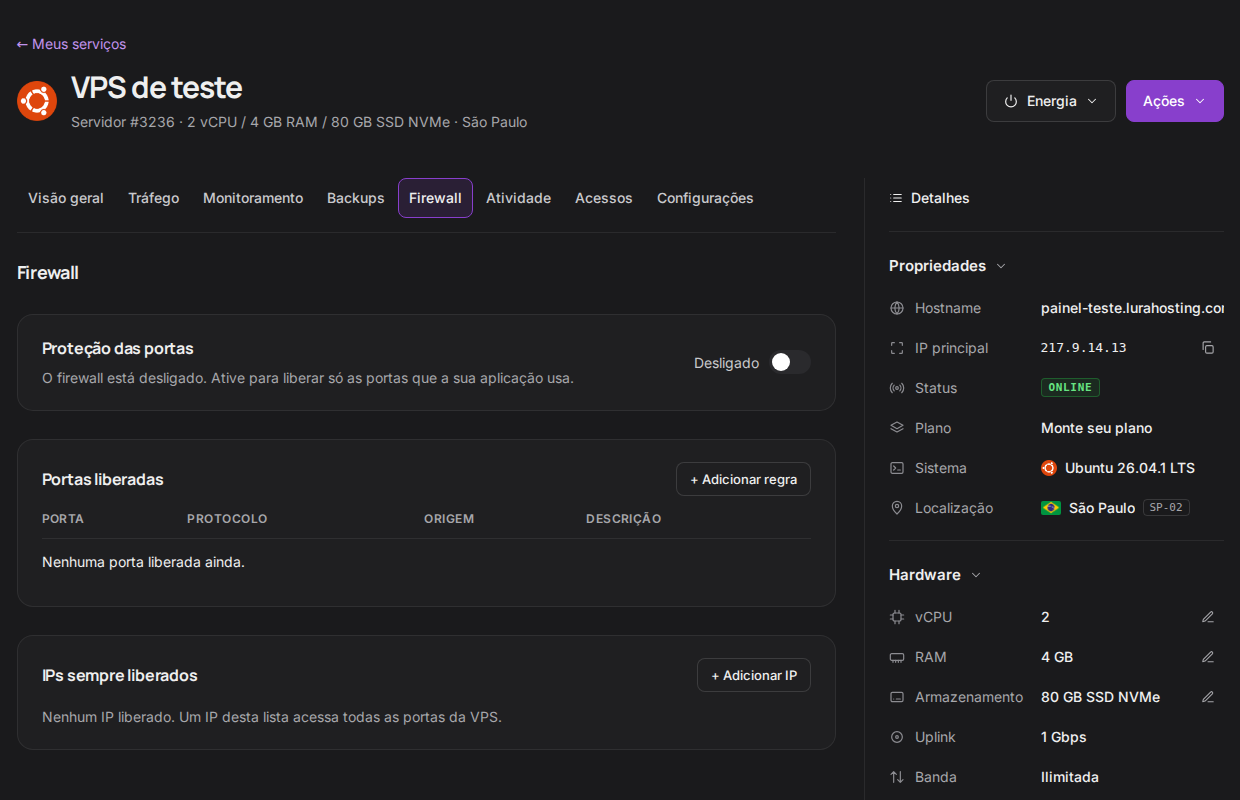
A aba Firewall, na página da VPS, bloqueia as conexões antes de chegarem à VPS. Com ele ligado, só as portas da lista Portas liberadas recebem conexões de fora.
-
Acesse Serviços e clique em Gerenciar na sua VPS. Se você só tem esse serviço, a tela dela abre direto.
-
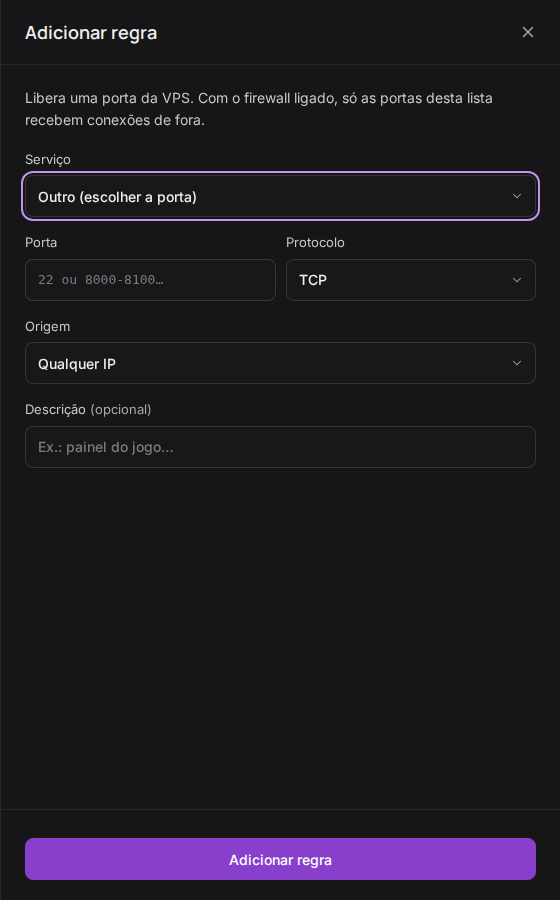
Abra a aba Firewall e clique em + Adicionar regra.
-
Escolha o serviço pronto (por exemplo SSH (22), HTTP (80), HTTPS (443) ou Minecraft Java (25565)) ou Outro (escolher a porta), o protocolo e a origem (Qualquer IP ou Só um IP ou uma rede). Clique em Adicionar regra.
-
Em Proteção das portas, ligue a chave para Ligado.
Libere a porta de acesso antes de ligar: a 22 no Linux ou a 3389 no Windows. Se ela não estiver na lista, o painel avisa antes de ligar.
Em IPs sempre liberados, clique em + Adicionar IP para que um IP (por exemplo, o do seu escritório) acesse todas as portas da VPS.
O firewall do painel e o firewall de dentro do sistema (ufw ou Firewall do Windows) funcionam juntos: a porta precisa estar liberada nos dois.
Testando de fora
No seu computador: Test-NetConnection IP -Port 443 (PowerShell) ou nc -zv IP 443 (Linux/mac). Se a porta está liberada mas não conecta, o serviço não está escutando nela (sudo ss -tulpn).
Proteção contra tentativas de senha
Firewall não bloqueia quem tenta senhas no SSH/RDP. Use fail2ban no Linux e, no Windows, mude a porta do RDP ou restrinja a 3389 ao seu IP.