

A senha do usuário root (Linux) ou Administrator (Windows) é trocada pela página da VPS. A senha nova aparece na tela e fica guardada em Dados de conexão, na aba Visão geral. Ela não é enviada por e-mail.
Atenção: a VPS reinicia sozinha para aplicar a senha. Sites, jogos e sessões SSH ou RDP abertas caem por alguns instantes.
-
Acesse Serviços e clique em Gerenciar na sua VPS. Se você só tem esse serviço, a tela dela abre direto.
-
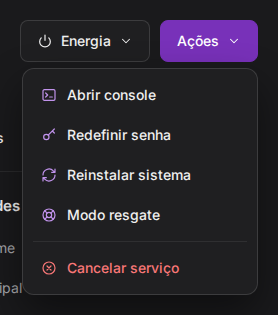
Clique em Ações > Redefinir senha. O mesmo botão aparece como Redefinir senha no quadro Dados de conexão.
-
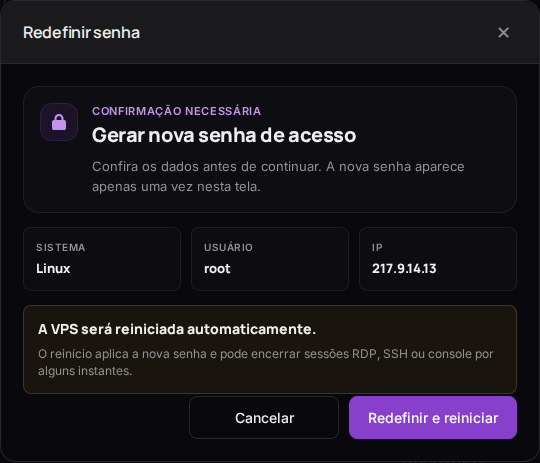
Confira o sistema, o usuário e o IP e clique em Redefinir e reiniciar.
-
Aguarde a tela Senha redefinida, clique em Copiar senha e guarde a senha em local seguro. Depois clique em Concluir.
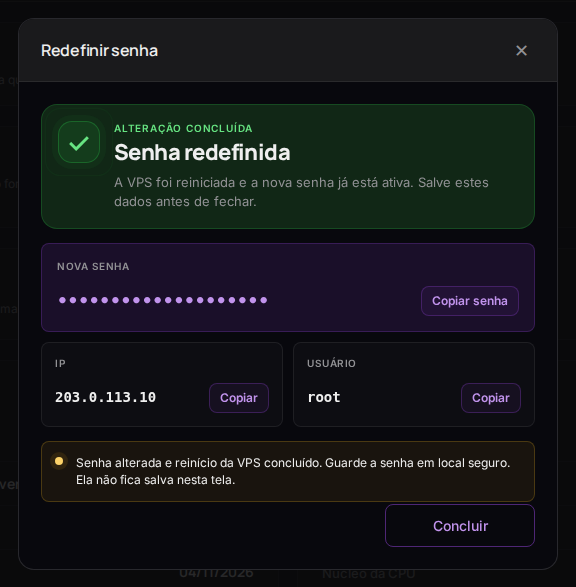
Para ver a senha depois, abra Dados de conexão e clique em Mostrar ou no ícone de copiar, na linha Senha.
O usuário é root no Linux e Administrator no Windows. Para entrar com a senha nova, veja Como se conectar a uma VPS Linux e Windows.
A senha nova não funciona
- Espere cerca de um minuto, porque a VPS pode estar terminando de reiniciar.
- No Console, digite a senha à mão. O botão Colar do Console não funciona na tela de texto do Linux.
- Se a VPS foi instalada com chave SSH, o SSH continua recusando senha mesmo depois de redefinir. Entre pelo Console, ou siga Perdi a chave privada ou formatei o computador em Como usar chaves SSH na VPS.
- Se a senha foi perdida e a VPS não responde, entre pelo Console da VPS para ver o que aparece na tela.
Apareceu um erro ao redefinir
Espere um minuto e tente de novo. Se o erro continuar, abra um chamado com um print da mensagem.