

Depois da compra, a VPS fica esperando você escolher o sistema. Se você ainda não pagou, ou se a VPS não aparece, veja Comprei a VPS: quando fica pronta.
-
Acesse Serviços. A VPS aparece como Aguardando, e no alto da página há o aviso VPS esperando instalação. Clique em Configurar.
-
Na tela Bem-vindo à sua nova VPS, clique em Iniciar agora.
-
Dê um Nome para identificar a VPS, com pelo menos 3 caracteres. O Hostname é opcional (exemplo:
vps.seudominio.com). Clique em Continuar.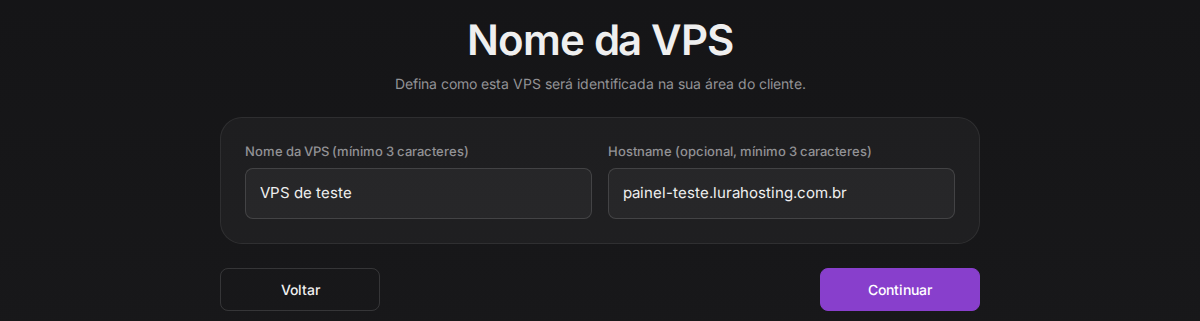
-
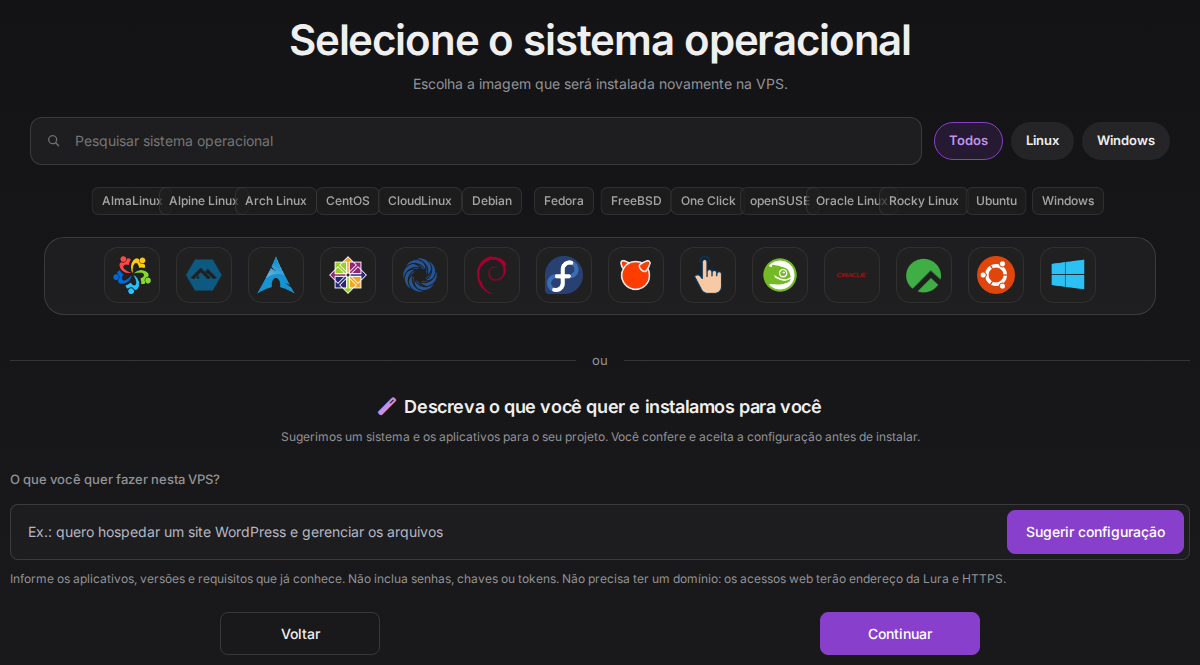
Clique no ícone do sistema. Se preferir, use a busca ou os filtros Linux e Windows.
-
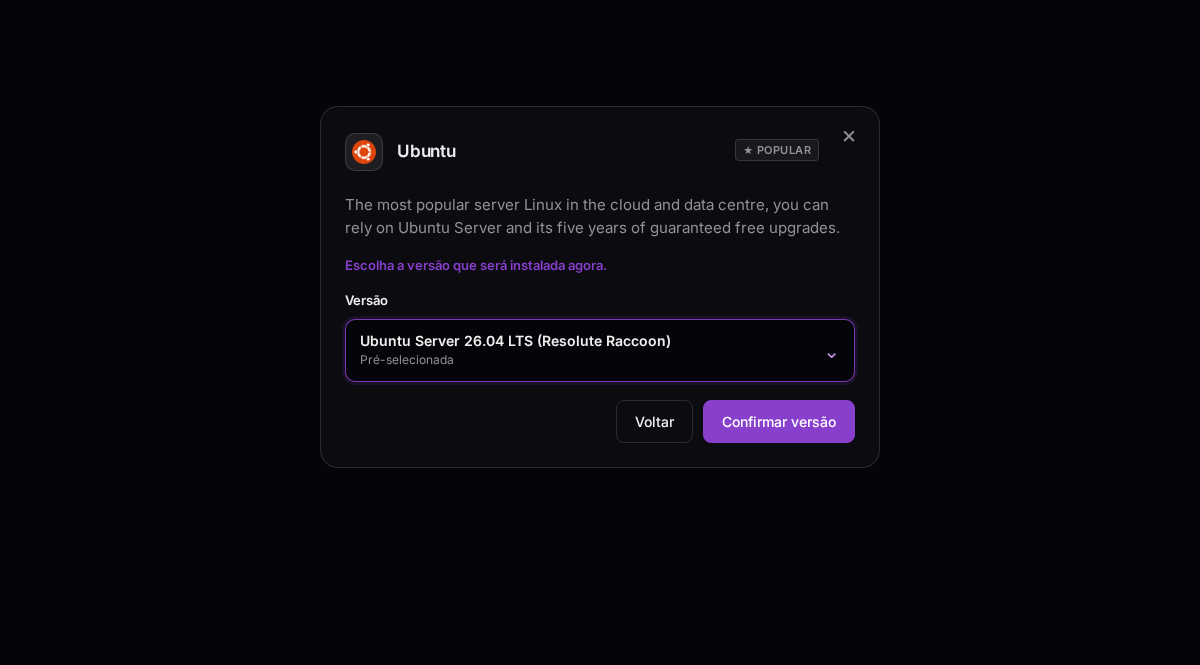
Escolha a versão, clique em Confirmar versão e depois em Continuar.
-
Em Deseja adicionar uma chave SSH?:
- Não, obrigado: a senha do usuário root vai para o e-mail da sua conta e também aparece em Dados de conexão, na página da VPS. É o mais simples.
- Sim: para entrar com chave SSH, no Linux. Veja Como usar chaves SSH na VPS.
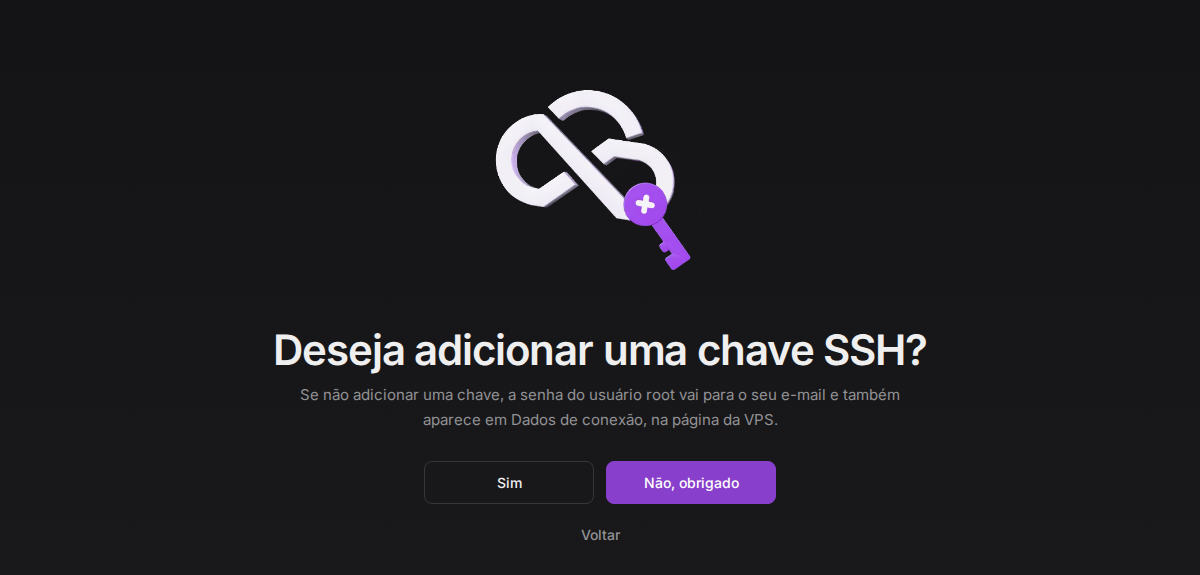
No Windows, essa etapa se chama Acesso pela Área de Trabalho Remota e tem só o botão Continuar.
-
Confira o resumo e clique em Iniciar instalação.
-
Aguarde a mensagem Bom trabalho, sua VPS está pronta e clique em Gerenciar VPS. Se você não clicar, a página da VPS abre sozinha em 30 segundos.
Instalação com aplicativos prontos
Na etapa do sistema, você pode descrever o que quer usar, por exemplo "site WordPress com SSL" ou "servidor de Minecraft", no campo O que você quer fazer nesta VPS?, e clicar em Sugerir configuração. A sugestão mostra o sistema, os programas e os avisos antes de instalar. Ao final, os acessos dos aplicativos ficam na aba Acessos da página da VPS.
Quais sistemas estão disponíveis
- Linux: AlmaLinux, Alpine, Arch, CentOS, CloudLinux, Debian, Fedora, FreeBSD, openSUSE, Oracle Linux, Rocky Linux e Ubuntu.
- Windows: Windows Server 2019, 2022 e 2025.
- One Click: sistemas já preparados com aplicativos. Clique no ícone One Click para ver a lista.
Se não souber qual escolher, use o Ubuntu Server LTS mais recente: é o que tem mais tutoriais disponíveis. Um sistema que precisa de mais memória ou disco do que o seu plano não aparece na lista.
A senha não chegou
Abra a página da VPS e veja Dados de conexão: a senha também fica ali. Procure também no spam um e-mail com o assunto Seu servidor LuraHosting está ONLINE!. Se precisar, gere uma senha nova: Como redefinir a senha da sua VPS.
Logo depois de instalar
Nos primeiros minutos, o Linux pode estar se atualizando em segundo plano. Se o apt mostrar Could not get lock, espere alguns minutos e tente de novo.