

Você escolhe o Windows na primeira instalação da VPS ou em uma reinstalação. Reinstalar apaga todos os dados da VPS. Estão disponíveis o Windows Server 2019, 2022 e 2025. O recomendado é ter pelo menos 2 vCPU e 4 GB de RAM; em planos de 1 GB o Windows não aparece.
Como instalar
-
Em uma VPS nova, siga Como instalar o sistema na sua VPS nova. Em uma VPS em uso, clique em Ações > Reinstalar sistema, depois em Reinstalar agora e em Continuar.
-
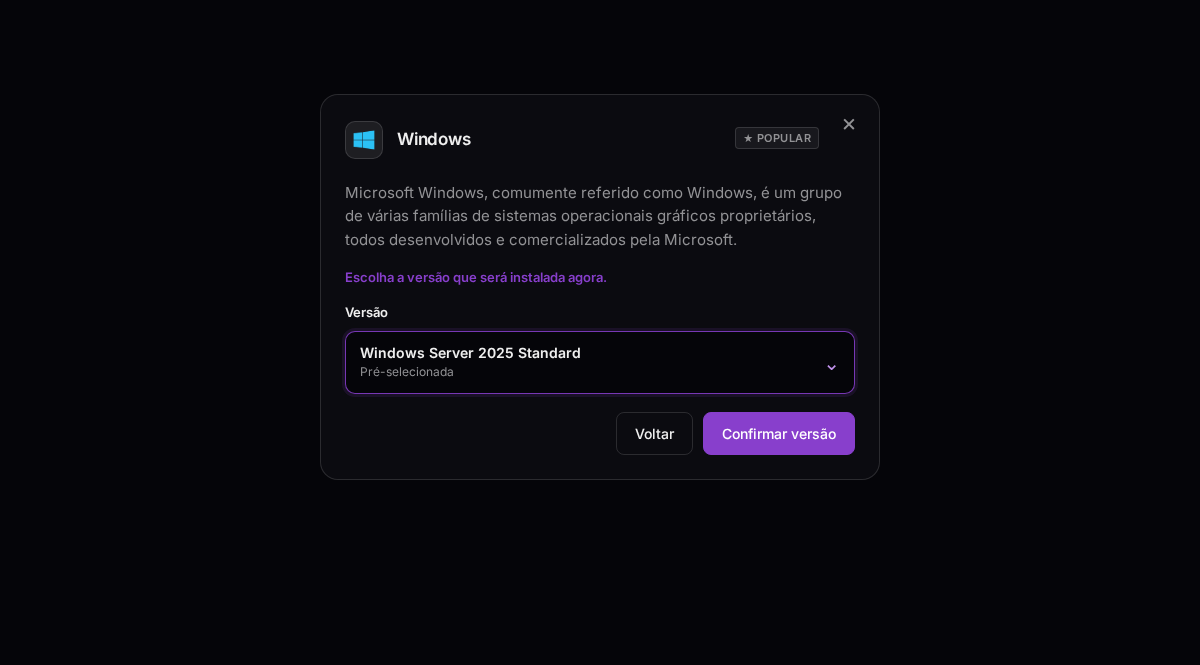
Na etapa do sistema, clique no filtro Windows e no ícone do Windows. Escolha a versão, clique em Confirmar versão e depois em Continuar.
-
Na etapa Acesso pela Área de Trabalho Remota, clique em Continuar. O usuário é
Administrator, e a senha vai para o e-mail da conta e também aparece em Dados de conexão, na página da VPS.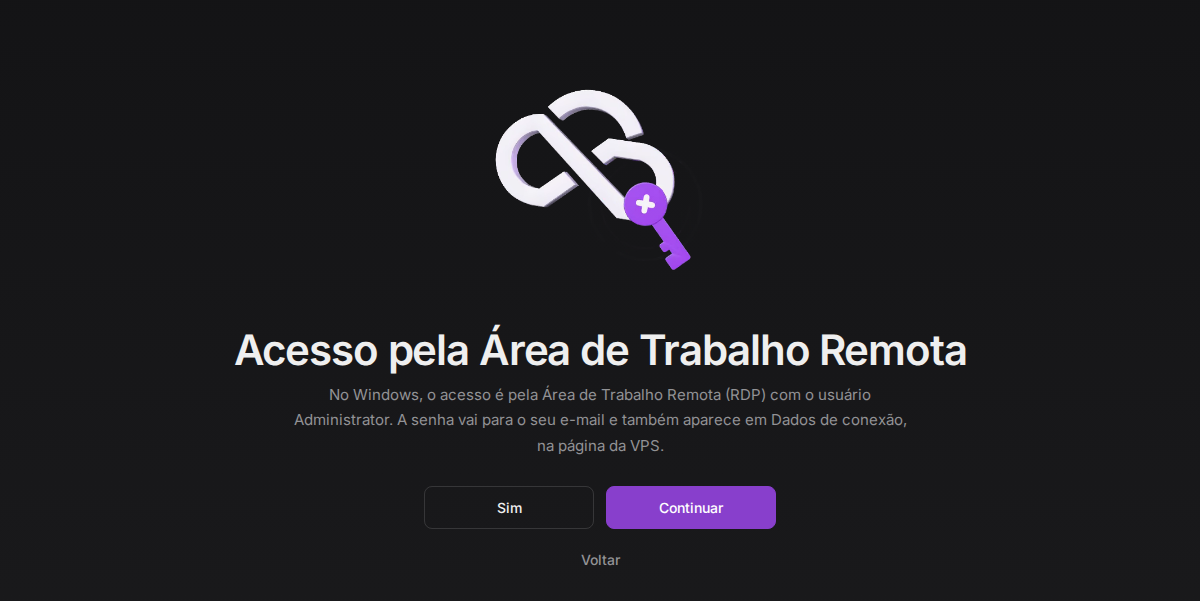
-
Confira o resumo e clique em Iniciar instalação (ou Iniciar reinstalação).
Depois da mensagem de pronta, espere alguns minutos. O Windows continua se preparando e a Área de Trabalho Remota só responde quando ele terminar. No nosso teste com o Windows Server 2022, foram cerca de 3 minutos no total.
Como se conectar
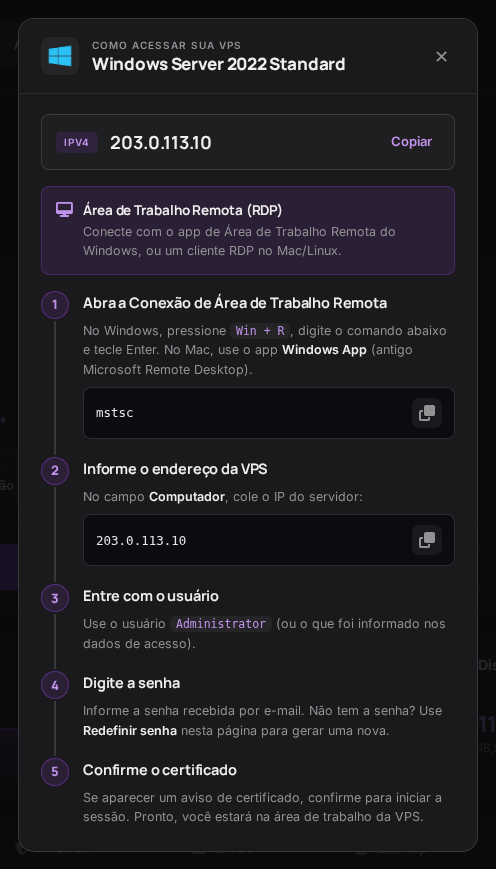
Na página da VPS, no quadro Dados de conexão, clique em Como acessar. A janela mostra o passo a passo com os dados da sua VPS.
-
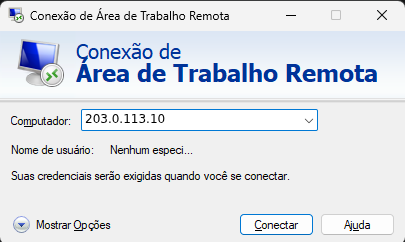
No seu Windows, pressione
Win + R, digitemstsce tecle Enter. No Mac, use o app Windows App.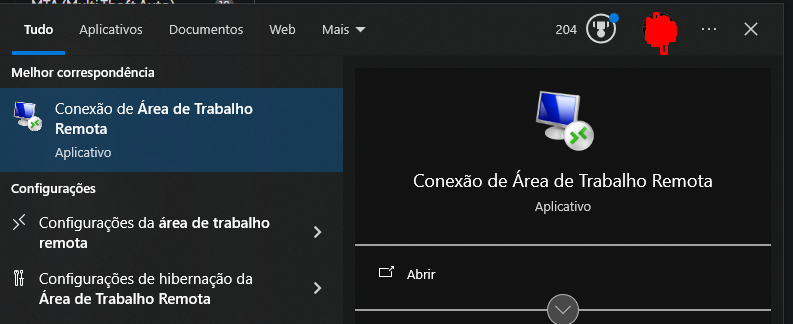
-
No campo Computador, cole o IP da VPS. Não é preciso informar a porta, porque a 3389 já é a padrão.
-
Entre com o usuário
Administratore a senha.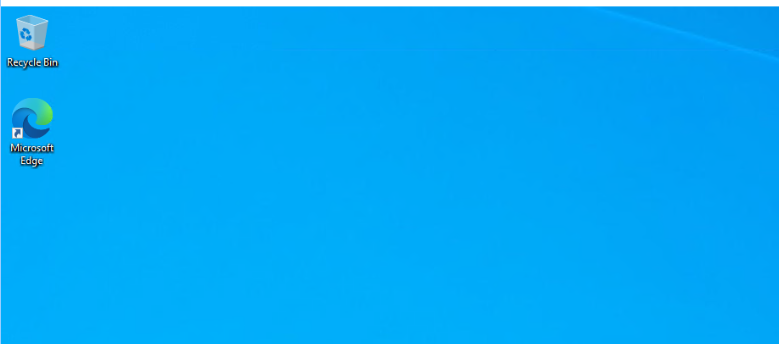
-
Se aparecer um aviso de certificado, confirme. Pronto, você está na área de trabalho da VPS.
Não recebi ou perdi a senha
Veja em Dados de conexão, na página da VPS, ou gere uma nova em Ações > Redefinir senha. Veja Como redefinir a senha da sua VPS.
Se a conexão falhar, veja os problemas mais comuns em Windows na VPS: versões e dúvidas de RDP.