

A chave SSH é um jeito de entrar na VPS Linux sem digitar senha, com mais segurança. Ela tem duas partes:
- Chave privada: fica só com você, no seu computador. Nunca envie para ninguém.
- Chave pública: é o texto que você cola no painel ou na VPS.
Importante: a chave só entra na VPS na instalação ou na reinstalação. Cadastrar uma chave em Configurações > Chaves SSH não muda uma VPS que já está rodando, e a LuraHosting não guarda a chave privada: não existe botão para baixar de novo uma chave antiga. Perdeu a chave ou formatou o computador? Vá direto para Perdi a chave privada ou formatei o computador, no fim desta página.
Não quer usar chave? Sem problema: sem chave, a senha do usuário root vai para o seu e-mail e também aparece em Dados de conexão, na página da VPS. Chave SSH não vale para VPS com Windows.
Opção 1: o painel cria a chave para você (na instalação ou reinstalação)
-
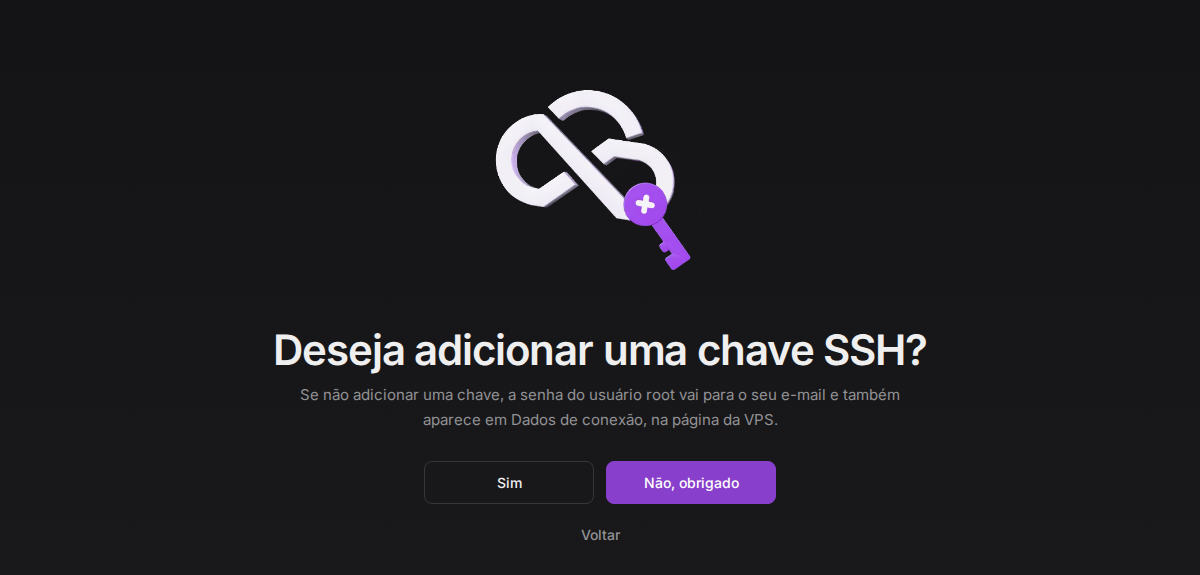
Na instalação ou na reinstalação da VPS, quando aparecer Deseja adicionar uma chave SSH?, clique em Sim.
-
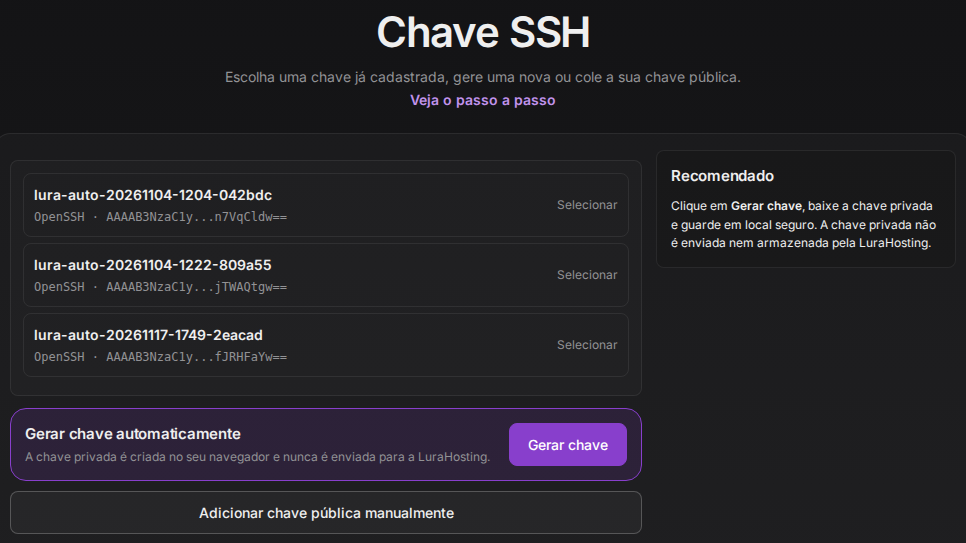
Na etapa Chave SSH, clique em Gerar chave.
-
Clique em Baixar chave privada e guarde o arquivo
.pemnum lugar seguro, por exemplo na pasta Documentos. Esse arquivo não fica salvo na LuraHosting e não aparece de novo. Sem ele, você não entra pela chave.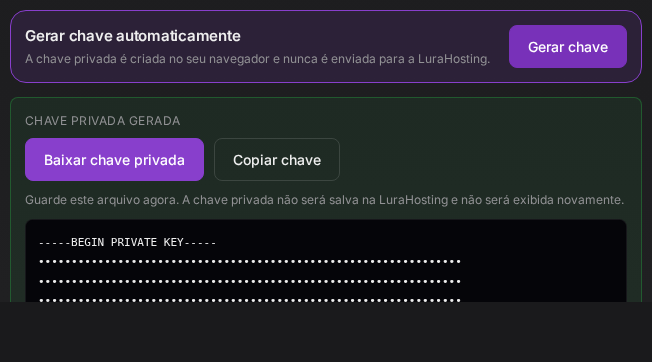
-
A chave nova já fica selecionada. Clique em Continuar e termine a instalação.
O botão Gerar chave só existe dentro da instalação e da reinstalação. Em Configurações > Chaves SSH dá apenas para cadastrar uma chave pública que você já tem.
Opção 2: você cria a chave no seu computador
Use esta opção se você já tem uma chave, prefere criar a sua ou precisa colocar uma chave nova numa VPS que já está em uso.
Windows 10 ou 11
-
Abra o menu Iniciar, digite PowerShell e abra o programa.
-
Cole este comando e aperte Enter:
ssh-keygen -t ed25519 -C "minha-vps" -
Ele pergunta onde salvar (
Enter file in which to save the key). Aperte Enter para usar o lugar padrão. -
Ele pede uma senha para a chave (
Enter passphrase). Digite uma senha ou só aperte Enter duas vezes para ficar sem. -
Copie a chave pública com este comando:
Get-Content $env:USERPROFILE\.ssh\id_ed25519.pub | Set-Clipboard
macOS
-
Abra o Terminal (Aplicativos > Utilitários > Terminal).
-
Rode o comando abaixo e aperte Enter em todas as perguntas:
ssh-keygen -t ed25519 -C "minha-vps" -
Copie a chave pública:
pbcopy < ~/.ssh/id_ed25519.pub
Linux
- Abra o terminal.
- Rode
ssh-keygen -t ed25519 -C "minha-vps"e aperte Enter em todas as perguntas. - Mostre a chave pública com
cat ~/.ssh/id_ed25519.pube copie a linha inteira.
O que colar (e o que nunca colar)
Cole uma linha só, que começa com ssh-ed25519 (ou ssh-rsa) e termina com o nome que você deu, assim:
ssh-ed25519 AAAAC3NzaC1lZDI1NTE5AAAAI... minha-vps
Nunca cole o conteúdo do arquivo sem .pub no nome. Essa é a chave privada: ela começa com -----BEGIN OPENSSH PRIVATE KEY----- e deve ficar só no seu computador.
Onde colar no painel
-
Na instalação ou reinstalação: responda Sim em Deseja adicionar uma chave SSH?, clique em Adicionar chave pública manualmente, dê um nome (por exemplo
meu-notebook), cole a chave e clique em Adicionar e selecionar chave. -
Para deixar cadastrada para a próxima instalação: na página da VPS, abra a aba Configurações, clique em + Adicionar chave, dê um nome, cole a chave pública e clique em Adicionar chave.
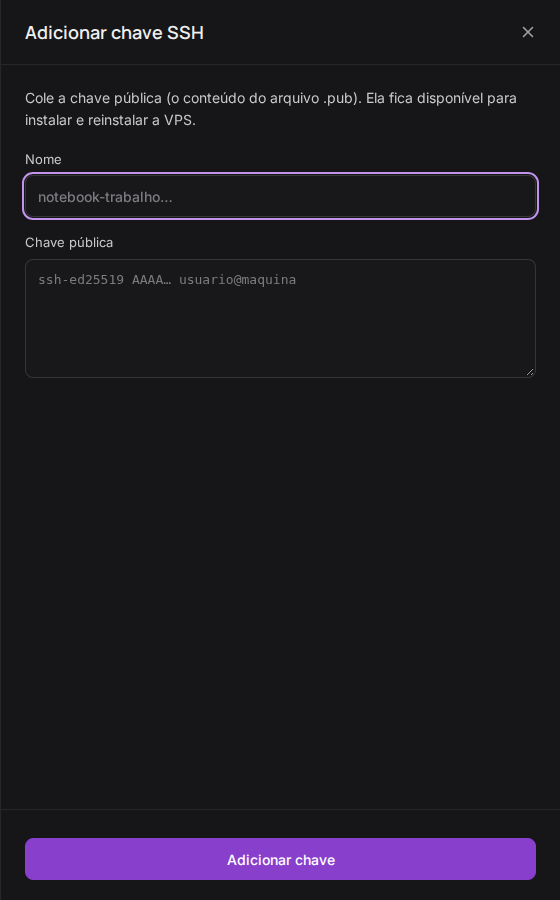
A lista de Configurações > Chaves SSH mostra as chaves da sua conta. Ela é a mesma no painel anterior (servidores.lurahosting.com.br) e só é usada quando você instala ou reinstala. Quando a VPS é instalada com chave, o login por senha fica desligado no SSH.
Como entrar na VPS com a chave
Pegue o IP da VPS em Dados de conexão, na aba Visão geral. O usuário é root.
Com a chave criada no seu computador (Opção 2):
ssh root@IP-DA-VPS
Com o arquivo .pem baixado do painel (Opção 1):
-
Windows (PowerShell):
ssh -i "$env:USERPROFILE\Documents\nome-do-arquivo.pem" root@IP-DA-VPS -
macOS ou Linux: ajuste a permissão do arquivo uma vez e depois conecte:
chmod 600 ~/Downloads/nome-do-arquivo.pem
ssh -i ~/Downloads/nome-do-arquivo.pem root@IP-DA-VPS
Na primeira vez aparece Are you sure you want to continue connecting (yes/no)?. Digite yes e aperte Enter.
PuTTY (Windows): o PuTTY não abre .pem direto. Abra o PuTTYgen, clique em Load, escolha o .pem (troque o filtro para All Files) e clique em Save private key para salvar um .ppk. No PuTTY, vá em Connection > SSH > Auth > Credentials, escolha o .ppk em Private key file e conecte com o usuário root.
Termius: em Keychain, importe o arquivo .pem e use essa chave no host da VPS.
Deu erro?
Permission denied (publickey): a VPS não reconheceu a chave. Confira se o usuário é root, se está usando o arquivo certo com-ie se a VPS foi instalada com essa chave.UNPROTECTED PRIVATE KEY FILE(macOS ou Linux): rode ochmod 600no arquivo, como acima.- Outros erros: veja Erros comuns ao conectar por SSH.
Perdi a chave privada ou formatei o computador
A chave antiga não volta: só existia no seu computador. Dá para colocar uma chave nova na VPS sem reinstalar e sem perder nada. Os comandos abaixo valem para Ubuntu e Debian; no AlmaLinux e no Rocky Linux, troque ssh por sshd no systemctl restart.
-
Crie uma chave nova no seu computador, como na Opção 2.
-
Gere uma senha nova para o root: na página da VPS, clique em Ações > Redefinir senha e depois em Redefinir e reiniciar. A VPS reinicia por alguns segundos, e a senha nova aparece na tela e em Dados de conexão. Se você já sabe a senha do root, pule este passo. Veja Como redefinir a senha da sua VPS.
-
Entre pelo Console: clique em Ações > Abrir console, informe a senha da área do cliente e, na tela do Linux, entre com o usuário
roote a senha do passo 2. Digite a senha à mão. Veja Como abrir o Console. -
No Console, libere por alguns minutos o login com senha no SSH. Digite à mão estas três linhas, apertando Enter no fim de cada uma. O botão Colar do Console não funciona na tela de texto do Linux.
echo PermitRootLogin yes > /etc/ssh/sshd_config.d/0.conf echo PasswordAuthentication yes >> /etc/ssh/sshd_config.d/0.conf systemctl restart ssh -
No seu computador, envie a chave nova para a VPS. Ele vai pedir a senha do root.
-
macOS ou Linux:
ssh-copy-id root@IP-DA-VPS -
Windows (PowerShell):
type $env:USERPROFILE\.ssh\id_ed25519.pub | ssh root@IP-DA-VPS "mkdir -p ~/.ssh && cat >> ~/.ssh/authorized_keys"
-
-
Teste:
ssh root@IP-DA-VPSdeve entrar sem pedir a senha do root. -
Já dentro da VPS, feche de novo o login com senha:
rm /etc/ssh/sshd_config.d/0.conf; systemctl restart ssh
Pronto: a VPS volta a aceitar só chave, agora a nova. Se quiser, apague a linha da chave antiga em /root/.ssh/authorized_keys.
Para não passar por isso de novo, guarde uma cópia da chave privada (o arquivo id_ed25519 ou o .pem) num lugar seguro, como um gerenciador de senhas.
Se a VPS não tem nada importante, outra saída é reinstalar escolhendo a chave nova. Reinstalar apaga todos os dados.