

Os dados de acesso ficam no quadro Dados de conexão, na página da VPS, e também chegam no e-mail da sua conta quando a VPS fica pronta, com o assunto Seu servidor LuraHosting está ONLINE!. Se não encontrar a senha, gere outra em Como redefinir a senha da sua VPS.
Onde ver o IP e o passo a passo
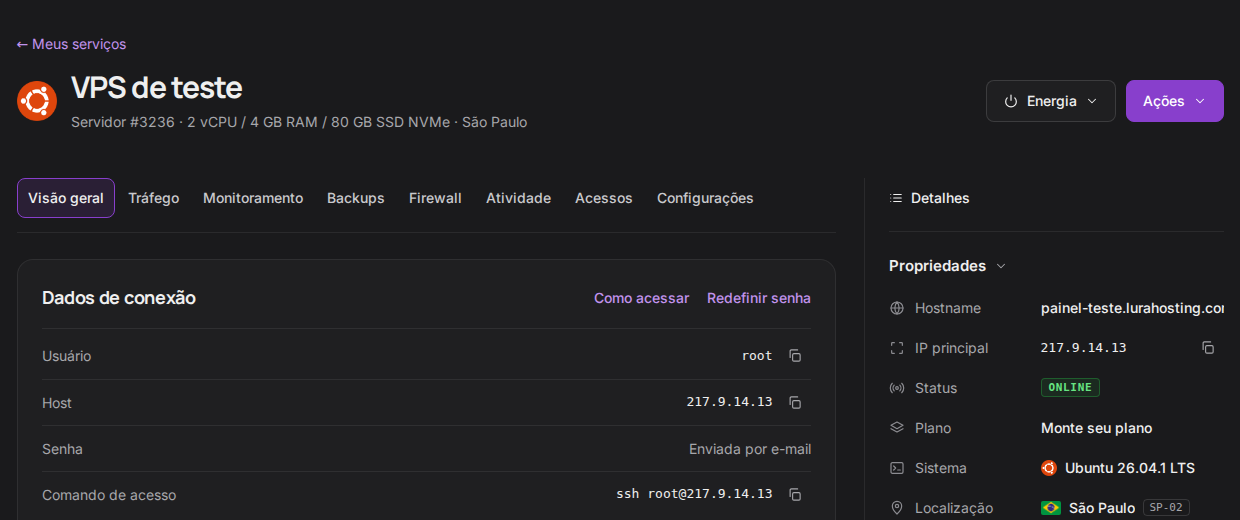
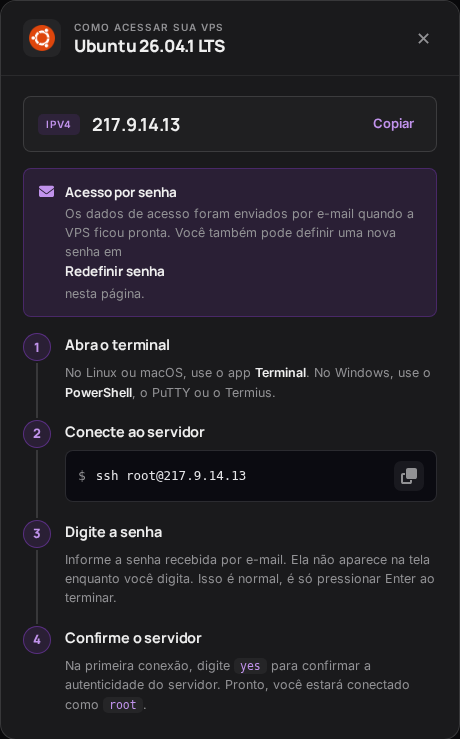
Acesse Serviços e clique em Gerenciar na sua VPS. Se você só tem esse serviço, a tela dela abre direto. Na aba Visão geral, o quadro Dados de conexão mostra o usuário, o IP (Host), a senha e o comando de acesso pronto. Clique em Como acessar para ver o passo a passo do sistema da sua VPS.
VPS Linux (SSH)
-
Abra o Terminal no Linux ou macOS. No Windows, use o PowerShell, o PuTTY ou o Termius.
-
Digite o comando, trocando pelo IP da sua VPS:
ssh root@IP-DA-VPS -
Na primeira conexão, digite
yespara confirmar o servidor. -
Digite a senha e pressione Enter. Ela não aparece na tela enquanto você digita. Isso é normal.
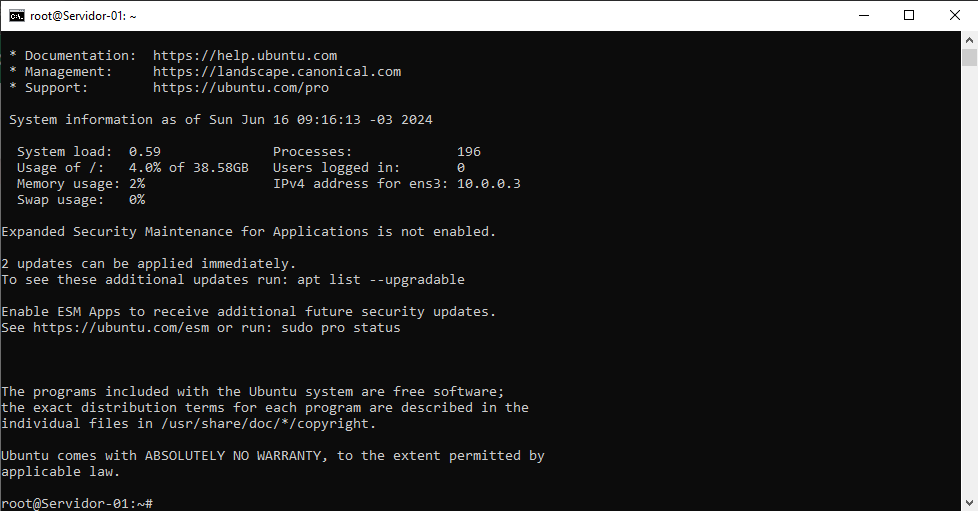
Pronto, você está conectado como root. Se a VPS foi instalada com chave SSH, veja Como usar chaves SSH na VPS.
VPS Windows (Área de Trabalho Remota)
-
No seu Windows, pressione
Win + R, digitemstsce tecle Enter. No Mac, use o app Windows App.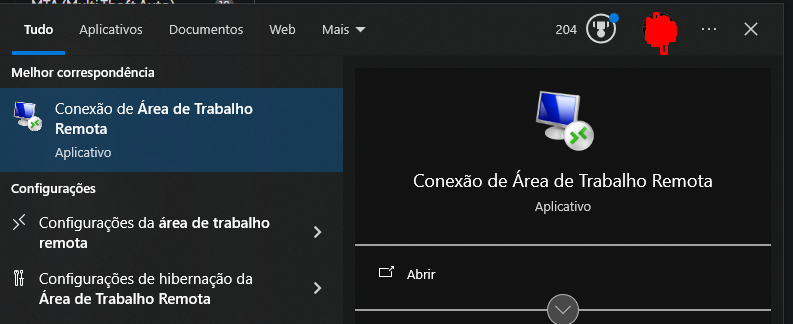
-
No campo Computador, cole o IP da VPS. Não é preciso informar a porta, porque a 3389 já é a padrão.
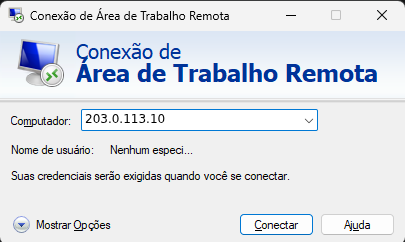
-
Entre com o usuário
Administratore a senha. Se aparecer um aviso de certificado, confirme.
Não consigo conectar
- Confira se a VPS está Online, em Status, na coluna Detalhes da página dela. Depois de instalar o Windows, espere alguns minutos.
- Use o Console da VPS, que funciona mesmo com a rede ou o firewall com problema.
- Se o SSH mostrar uma mensagem de erro, veja Erros comuns ao conectar por SSH.
- Confira se é a senha certa: Qual senha usar: área do cliente ou VPS?.
- Veja Como recuperar o acesso quando você se trancou fora da VPS.